FlowtrixAntivirus
Für Mac, Windows & Linux

Neue Dateien,
sofort geprüft.

Flowtrix Antivirus prüft jede neue Datei in Downloads und auf dem Schreibtisch, sobald sie fertig gespeichert ist. Gefährliches wird automatisch weggesperrt – alles lokal auf deinem Rechner, ohne Uploads.

KOSTENLOS
Übersicht von Flowtrix Antivirus: Dein Mac ist geschützt

Für Mac

  • macOS 14 oder neuer
  • Apple Silicon und Intel
  • Schild oben rechts in der Menüleiste
Für Mac laden .dmg
Version 1.0.2

Für Windows

  • Windows 10 und 11, 64 Bit
  • Ergänzt den Microsoft Defender
  • Schild unten rechts in der Taskleiste
Für Windows laden .exe
Version 1.0.1

Für Linux

  • 64 Bit, z. B. Ubuntu, Debian, Mint, Fedora
  • AppImage läuft ohne Installation
  • Symbol in der Systemleiste
Für Linux laden .AppImage
Version 1.0.2
Funktionen

Speichern. Prüfen. Wegsperren.

Echtzeit-Prüfung

Neue Dateien in Downloads und auf dem Schreibtisch werden geprüft, sobald sie fertig gespeichert sind.

Automatische Quarantäne

Gefährliches wird sofort verschlüsselt weggesperrt. Du bekommst eine Mitteilung und musst nichts tun.

Alles lokal

Geprüft wird auf deinem Rechner. Es werden keine Dateien hochgeladen.

Prüf-Engine eingebaut

ClamAV® ist enthalten – keine Zusatzinstallation. Rund 3,6 Millionen Virensignaturen, automatisch aktuell.

Verlauf

„Das hat Flowtrix für dich getan“: jede geprüfte Datei und jeder Fund auf einen Blick.

Einrichtung in 3 Schritten

Mit Live-Test: Eine harmlose Testdatei zeigt dir, dass der Schutz wirklich arbeitet.

USB-Sticks

Beim Anschließen fragt Flowtrix, ob geprüft werden soll – oder prüft automatisch.

E-Mail bei Funden

Sofort Bescheid wissen, auch wenn du nicht am Rechner sitzt – über dein eigenes Postfach.

Geplante Prüfung & Wochenbericht

Regelmäßig alles durchsehen lassen und montags kurz erfahren, was geprüft wurde. Dazu: Rechtsklick „Mit Flowtrix prüfen“.

Ransomware-Wächter

Unsichtbare Köderdateien und ein Auge auf Massen-Verschlüsselung: Flowtrix schlägt sofort Alarm und sagt dir, was zu tun ist.

Eigene Ordner & Mail-Anhänge

Weitere Ordner überwachen, Ausnahmen festlegen – und geöffnete Anhänge aus Mail und Outlook sofort prüfen.

Deutsch & English

Flowtrix spricht Deutsch und Englisch – automatisch passend zur Systemsprache (ab Version 1.2).

Für Firmen

Alle Rechner auf einen Blick.

Mit der kostenlosen Flowtrix Firmenübersicht siehst du auf einer Seite, ob alle Firmenrechner geschützt sind: letzte Prüfung, Funde, Signaturstand, Ransomware-Alarme. Sie läuft auf eurem eigenen Server – zum Beispiel einer Synology im Büro – und nicht in der Cloud.
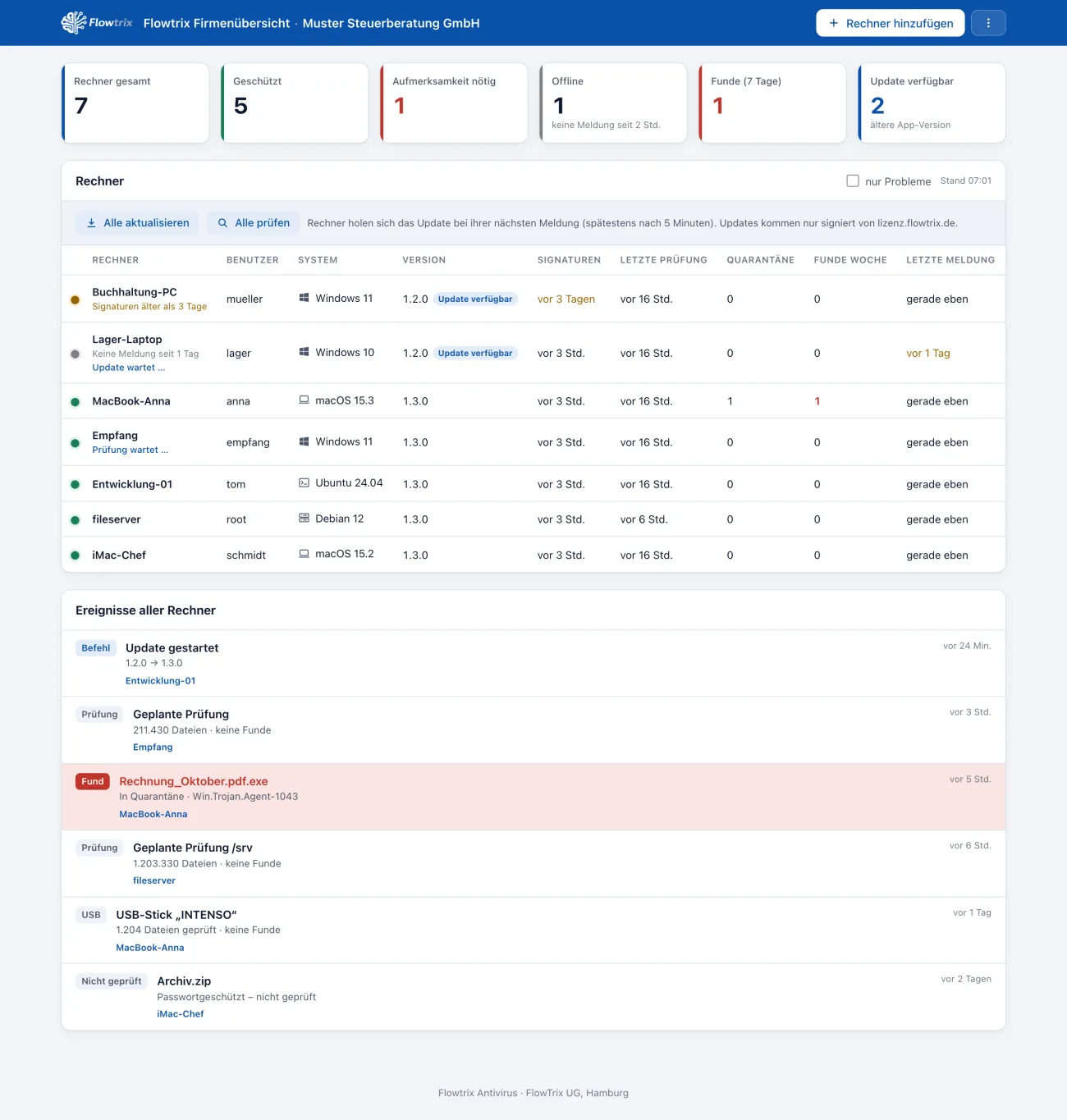
Flowtrix Firmenübersicht mit sieben Rechnern, Statuskacheln und Ereignisliste

Beispielansicht mit Musterdaten.

Firmenübersicht einrichten

  1. Firmenübersicht laden (ZIP, 0,1 MB) und entpacken.
  2. Auf der Synology im Container Manager als Projekt anlegen – Schritt für Schritt in der beiliegenden ANLEITUNG.md.
  3. Im Browser http://<IP-der-Synology>:8470 öffnen und mit dem Einrichtungscode einrichten.

Rechner verbinden

  1. In Flowtrix: Einstellungen → Firmenübersicht.
  2. Adresse und Zugangsschlüssel aus der Firmenübersicht eintragen.
  3. „Verbindung testen“ – fertig. Funde und Alarme erscheinen ab jetzt sofort.
  4. Ab Version 1.3: alle Rechner per Knopfdruck aktualisieren oder prüfen lassen.

Linux-Server

  1. Das Linux-Paket (.deb, ab Version 1.2) enthält einen Dienst ohne Oberfläche für Datei- und Webserver.
  2. Konfiguration aus /etc/flowtrix-agent.example.json anpassen.
  3. sudo systemctl enable --now flowtrix-agent – der Server meldet sich ebenfalls in der Firmenübersicht.
Installation

In zwei Minuten eingerichtet.

Mac

  1. „Für Mac laden“ klicken und die Datei öffnen.
  2. „Flowtrix Antivirus“ auf den Ordner „Programme“ ziehen.
  3. Beim ersten Start meldet macOS einen nicht verifizierten Entwickler: im Finder Rechtsklick auf die App → „Öffnen“ (ab macOS 15 ggf. Systemeinstellungen → Datenschutz & Sicherheit → „Dennoch öffnen“).
  4. Der Einrichtungs-Assistent führt dich durch den Rest.

Windows

  1. „Für Windows laden“ klicken und die Datei starten.
  2. Erscheint „Der Computer wurde durch Windows geschützt“: „Weitere Informationen“ → „Trotzdem ausführen“.
  3. Dem Installationsassistenten folgen.
  4. Der Einrichtungs-Assistent führt dich durch den Rest.

Linux

  1. AppImage: laden, per Rechtsklick → Eigenschaften „Als Programm ausführen“ erlauben (oder chmod +x) und doppelklicken.
  2. Ubuntu/Debian: die .deb-Datei laden und mit sudo apt install ./FlowTrix-Antivirus-linux-latest.deb installieren.
  3. Für das Symbol in der Leiste braucht GNOME ggf. die Erweiterung „AppIndicator“ (bei Ubuntu vorinstalliert).
  4. Der Einrichtungs-Assistent führt dich durch den Rest.

Warum die Warnung? Unter Mac und Windows sind die Apps noch nicht mit einem Herstellerzertifikat signiert. Die Updates sind kryptografisch signiert und kommen nur von dieser Seite. Ausführliche Anleitung: Handbuch (PDF).

Verlauf: Das hat Flowtrix für dich getan
Ehrlich gesagt

Was Flowtrix kann – und was nicht.

  • Flowtrix ergänzt den vorhandenen Schutz deines Systems (z. B. macOS-Schutz, Microsoft Defender) – es ersetzt ihn nicht.
  • Automatisch geprüft werden Downloads und Schreibtisch, kurz nach dem Speichern. Andere Ordner und USB-Sticks prüfst du per Klick oder Drag & Drop.
  • Beim ersten Start lädt die App die Virensignaturen (ca. 250 MB). Der Prüfdienst braucht ca. 1,4 GB Arbeitsspeicher, solange er läuft, und beendet sich nach 10 Minuten Ruhe.
  • Internet braucht die App nur für Signatur- und App-Updates.